Kaip perduoti „Skype“ televizoriuje, kuriame įgalinta „Chromecast“
„Skype“ yra viena populiariausių vaizdo skambučių programų pasaulyje. Dėl COVID-19 pandemijos protrūkio padidėjo vaizdo skambučių, konferencijų programų naudojimas. Jis prieinamas beveik visose platformose, kuriose yra išmanieji telefonai, planšetiniai kompiuteriai, asmeniniai kompiuteriai / nešiojamieji kompiuteriai, internetas ir „Xbox“. Nors „skype“ neturi vietinės atrankos palaikymo. O jei „Skype“ naudojate vaizdo skambučiams su draugais, šeima ar kolegomis ir norite perduoti jį į televizorių. Tada jūs esate reikiamoje vietoje, čia mes jums padėsime, kaip perduoti „Skype“ naudojant „Chromecast“ televizoriuje.

Jei bandote atspindėti „Skype“ skambučius į savo televizorius. Įsitikinkite, kad įrenginys, iš kurio perduodate / veidrodžiuojate, yra tiesiai priešais televizorių, nukreiptą į jus. Kad jūsų vaizdo įrašas ir garsas veiktų puikiai.
Išankstiniai rekvizitai
- Prijunkite „Google Chromecast“ prie savo televizoriaus HDMI prievado. Jei jūsų televizoriuje yra įmontuota „Chromecast“, tai galbūt žinote, kad nereikia prijungti išorinio „Chromecast“
- Įsitikinkite, kad jūsų įrenginiai ir „Chromecast“ yra tame pačiame „WiFi“ tinkle.
- Atsisiųskite ir įdiekite „Skype“ programa jūsų atitinkamiems įrenginiams.
„Skype“ perdavimo iš „Android“ įrenginio veiksmai
- Eikite į savo įrenginio nustatymus, tada raskite ir pasirinkite „Cast“ parinktį.
- Paprastai tai galima rasti skiltyje „Bluetooth & Connections“ (tai gali skirtis priklausomai nuo įrenginių).
- Pasirinkę „Cast“ parinktį, įsitikinkite, kad pažymėjote belaidžio ekrano langelį iš trijų taškų meniu. Po to pamatysite visų įrenginių, kuriuos galite perduoti, sąrašą.

- Palaukite, kol ryšys bus užmegztas, po kurio laiko „Android“ įrenginys turėtų atspindėti ekraną prie televizoriaus
- Dabar galite atidaryti „Skype“ programą ir pradėti skambutį ar susitikimą. Dabar pamatysite, kad „Skype“ skambutis persiunčia / atspindi dideliame ekrane.
Pastaba: „Android“ įrenginio ekraną taip pat galite perduoti per „Google Home“ programą.
Susijęs: Kaip perduoti „Sharp TV“ [visi metodai]
„Skype“ perdavimo iš kompiuterio / nešiojamojo kompiuterio veiksmai
Jei norite perduoti „Skype“ skambutį iš savo kompiuterio ar nešiojamojo kompiuterio į televizorių. Jei norite lengvai perduoti, galite tiesiog atlikti toliau nurodytus veiksmus.
„Chromecast Skype“ iš „Windows“ ir „Mac PC / Laptop“ naudojant „Google Chrome“
- „Windows“ arba „Mac“ kompiuteryje / nešiojamajame kompiuteryje atidarykite „Google Chrome“ naršyklę.
- „Chrome“ naršyklėje atidarykite „Skype“ svetainę ir prisijunkite prie savo paskyros.
- Dabar „Google Chrome“ viršuje dešinėje spustelėkite trijų taškų meniu ir sąraše raskite perdavimo funkciją.

- Po to pamatysite „Chromecast“ įgalintų įrenginių, kuriuose galite perduoti, sąrašą. Bet pagal numatytuosius nustatymus yra pasirinktas „Cast Tab“, o tai reiškia, kad tokio tipo perdavimui jūsų televizoriuje bus rodomas tik tam tikras „Chrome“ naršyklės skirtukas. Tačiau yra trijų tipų perdavimo variantai, kuriuos galite pasiekti spustelėję šaltinių mygtuką.
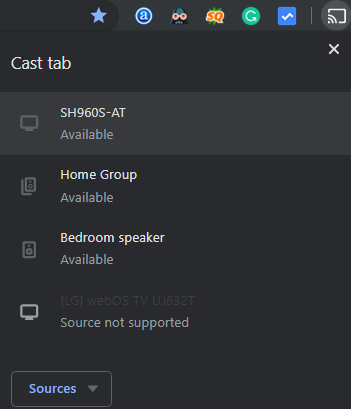
- „Cast“ skirtukas: Šioje parinktyje galite perduoti tik tam tikrą skirtuką. Jis gali būti naudojamas „Instagram“ perdavimui / veidrodžiavimui televizoriuje.
- „Cast Desktop“ : Tokiu būdu galite perduoti visą kompiuterio / nešiojamojo kompiuterio ekraną. Dabar turite pasirinkti įrenginį, kuriame norite jį perduoti. Po to galite mėgautis žiūrėdami, kas veikia jūsų kompiuterio ekrane. Jis gali būti naudojamas „Instagram“ perdavimui / veidrodžiavimui televizoriuje.
- Perduoti failą: „Cast“ failų režimu galite perduoti vaizdo ar garso failus. Pasirinkę šią parinktį, turite pasirinkti failą, kurį norite leisti savo televizoriaus ekrane. Dabar turite pasirinkti „Chromecast“ įrenginį, kuriame norite jį paleisti. Dabar mėgaukitės savo turiniu didesniame ekrane.
- Kai pasirinksite „Chromecast“ įgalintų įrenginių sąrašo pavadinimą, po kelių akimirkų jūsų televizoriaus ekrane bus pradėta perduoti / atspindėti kompiuterio ar nešiojamojo kompiuterio ekraną.

Perduokite „Skype“ skambutį iš „Windows 10“ naudodami „Chromecast“
- Atviras „Windows“ veiksmų centras arba paspausdami „Windows“ klavišą + A, arba spustelėkite mažą kvadratinį mygtuką apatiniame dešiniajame užduočių juostos kampe.
- Spustelėkite Prisijungti. Jei sąraše nėra „Connect“, spustelėkite išplėsti, kad būtų parodytas visas galimų parinkčių sąrašas.

- Pasirinkite belaidį ekraną iš Veiksmo centras .
- Palaukite kurį laiką, kol bus užmegztas ryšys.
- Vartotojas galės perduoti „Windows“ kompiuterį / nešiojamąjį kompiuterį į televizorių.
- Dabar galite paleisti „Google Meet“ nešiojamuoju kompiuteriu, kuris bus atspindėtas prie televizoriaus.

Prisimink tai Prisijungti yra „Microsoft“ „Windows 10“ funkcijos „Casting“ vardas.
Taip pat skaitykite: Kaip perduoti „iPhone“ ar „iPad“ ekraną naudojant „Chromecast“
Perduokite „Skype“ skambutį iš „iPhone“ ar „iPad“ į televizorių, kuriame įgalinta „Chromecast“
- Atsisiųskite ir įdiekite „MomoCast“ programa ar bet kuri kita kita programa skirtas „iPhone“ ar „iPad“ ekrano perdavimui.
- Atidarykite „Safari“ ir palieskite mygtuką „Bendrinti“, tada palieskite „Cast with MomoCast“.
- Tai atvers tinklalapį, kurį naudojate naudodami „MomoCast“ naršyklę, viršuje dešinėje pateikiama „Cast“ piktograma. Norėdami prisijungti, palieskite „Chromecast“ pavadinimą.
- Dar kartą palieskite perdavimo piktogramą ir bakstelėkite Veidrodinis ekranas pradėti transliuoti. Tai parodys jūsų įrenginio tinklalapį, kurį galima naudoti pristatymui, PDF failui rodyti ar net tiesiog parodyti draugams nuotraukas ir vaizdo įrašus iš jūsų „Instagram“.

- Dar kartą palieskite „Cast“ piktogramą ir bakstelėkite Atsijungti nutraukti srautą.

Tikimės, kad jums pavyko perduoti „Skype“ skambutį į savo televizorių. Jei kyla kokių nors problemų naudojant šiuos metodus, visada galite naudoti žemiau esantį komentarų laukelį norėdami bendrauti su mumis. Mes stengsimės jums padėti.