Kaip nustatyti tarpinį serverį sistemoje „Windows 10“
Šie veiksmai padės jums konfigūruoti Įgaliojimas „Windows 10“ serveris:
Rekomenduojamas: 200 populiariausių tarpinių svetainių
1 žingsnis:
Atidarykite programą „Nustatymai“. Galite atidaryti šią programą tiesiog paspausdami „Windows“ klavišas + I “.
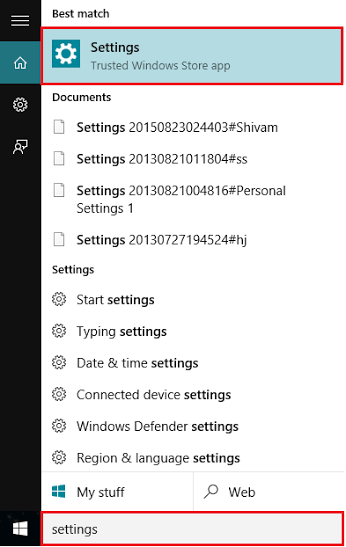
Arba galite įvesti „Nustatymai“ paieškos juostoje šalia meniu Pradėti. Spustelėkite pirmąją pateiktą parinktį.
2 žingsnis:
Spustelėkite „Tinklo ir interneto“ nustatymai.

Pastaba: Šis nustatymas suteikia galimybę konfigūruoti kelis nustatymus, pvz., „Wi-Fi“, „Lėktuvo režimas“, „Telefoninis ryšys“, VPN, „Ethernet“, duomenų naudojimo ir tarpinio serverio nustatymai.
3 žingsnis:
Kairiajame antriniame meniu spustelėkite „Proxy“. Iš esmės jūsų kompiuteryje yra dviejų rūšių tarpinio serverio nustatymai, ty automatinis tarpinio serverio nustatymas ir rankinis tarpinio serverio nustatymas.

Naudodamas automatinę tarpinio serverio sąranką, kompiuteris naudos tarpinį serverį naudodamas Ethernet arba „Wi-Fi“ ryšį. Tačiau, jei norite prisijungti prie konkretaus serverio, galite pateikti „scenarijaus adresą“ įgalindami „Use setup script“. Norėdami patvirtinti savo nustatymus, spustelėkite „Išsaugoti“.
4 žingsnis:
Jei norite sukonfigūruoti rankinį tarpinio serverio nustatymą, išjunkite naudoti sąrankos scenarijų ir pirmiausia išjunkite „Scenarijaus adresą“ automatinio tarpinio serverio sąrankoje.
Dabar slinkite žemyn rankinio tarpinio serverio skyriuje.

Dabar, pagal rankinį tarpinio serverio sąranką, slinkite juostą, kad įgalintumėte „Naudoti tarpinį serverį“. Pateiktuose laukeliuose užpildykite IP adresą ir prievado numerį. Norėdami patvirtinti savo nustatymus, spustelėkite „Išsaugoti“.
Pastaba: jei norite naudoti tarpinį serverį konkrečioms svetainėms, paskutiniame skyriuje paminėkite jų IP adresą. Dar kartą spustelėkite „Išsaugoti“, kad patvirtintumėte savo nustatymus.
Rekomenduota jums:- Fix 0x8000ffff Windows 10 Store Error Server suklupo
- Nepavyksta prisijungti prie tarpinio serverio - klaidos kodas 130
- Ištaisyta: „Windows“ negalėjo automatiškai aptikti šio tinklo tarpinio serverio nustatymų
- Ištaisykite „Windows Media Player“ „Nepavyko serverio vykdyti“ sistemoje „Windows 10“
- Kaip ištaisyti klaidą „RPC serveris nepasiekiamas“ sistemoje „Windows“
- Ištaisyti Persiuntimas buvo grąžintas iš serverio „Windows 10“